Kamis, 09 Januari 2014

mengenai tempat belanja atau tempat makan di depok,

Depok adalah salah satu kota di daerah jawabarat yang perkembangannya cukup pesat dan tidak kalah dengan kota-kota lain, ini disebabkan kota Depok juga dekat dengan Jakarta, sehingga perkembangan yang ada di Jakarta juga di ikuti oleh Depok hampir banyak hal ada di daerah kota Depok, mulai dari universitas/sekolah, mall (tempat Berbelanja), Tempat kuliner, dan Tempat-tempat wisata, kali ini saya akan menjelaskan tempat belanja atau tempat makan di depok.


Mall Depok Town Square

Mall Depok Town Square adalah salah satu tempat berbelanja yang ada di daerah Depok yang menyediakan berbagai fasilitas yang letaknya sangat strategis yaitu di  Jl. Margonda Raya No. 1, Pondok Cina, Mall ini berdiri sudah cukup lama, Mall ini menyediakan berbagai fasilitas yang tersedia di setiap lantainya mulai dari pakaian, tas, sepatu, optic, aksesoris, elektronik, arena bermain, food curt, dan tersedia tempat belanja yaitu MATAHARI yang ber ada dalam satu gedung dengan Mall Depok Town Square.

Jadi para pencinta belanja/ shopa holic bisa memuaskan hasrat berbelanja anda di tempat ini, dengan fasilitas lengkap dengan barang-barang yang di tawarkan sangat beragam, harga yang ditawarkanpun tidak mahal dan cocok dengan keuangan/ kemampuan daya beli masyarakat Indonesia khususnya masyarakat depok, serta kenyamanan berbelanja yang di tawarkan dapat membuat anda tertarik dan harus berbelanja ketempat ini.
Demikian sekilas tentang salah satu mall yang ada di daerah Depok yaitu Mall Depok Town Square.


mengenai tempat belanja atau tempat makan di depok,

Depok adalah salah satu kota di daerah jawabarat yang perkembangannya cukup pesat dan tidak kalah dengan kota-kota lain, ini disebabkan kota Depok juga dekat dengan Jakarta, sehingga perkembangan yang ada di Jakarta juga di ikuti oleh Depok hampir banyak hal ada di daerah kota Depok, mulai dari universitas/sekolah, mall (tempat Berbelanja), Tempat kuliner, dan Tempat-tempat wisata, kali ini saya akan menjelaskan tempat belanja atau tempat makan di depok.


ITC Depok


ITC Depok  adalah salah satu tempat berbelanja yang ada di Depok tepatnya di JL. MargondaNo.56, Depok, mall ini di kategorikan salah satu tempat berbelanja baru di daerah Depok di bandingkan mall-mall yang lainnya, yang menjadi saingan ITC Depok, dan mall ini memiliki 5 lantai yang setiap lantai memiliki peruntukannya masing-masing.

Mall ini menyediakan fasilitas yang sangat beragam bagi para shopa holic/ pecinta belanja, mulai dari furniture, pakaian, tas, sepatu, elektronik, optic, aksesoris, food curt, dan kebutuhan sehari- hari ada disini yaitu di Carefoure, sampai tempat penitipan anak yang disertai arena bermain ada di sini, sehingga para wanita untuk yang ingin berbelanja tapi tidak mau direpotkan dengan anak yang rewel bisa di titipkan di tempata ini sehingga para wanita khususnya bisa berbelanja di tempat ini, jika anda sudah selesai belanja tapi masih ada kebutuhan sehari-hari yang belum di beli anda tinggal naik satu lantai dan anda sudah bisa berbelanja di Carefoure, setelah cape seharian berbelanja dan merasa lapar anda tinggal naik ke lantai tiga maka anda akan menemui foud curt yang menyediakan berbagai macam makan,  harga yang di tawarkan di mall ini di kategorikan cukup murah karena mall ini di peruntukkan untuk umum dari kalangan menengah ke bawah, serta lokasinya yang sangat strategis yaitu dekat Terminal Depok baru yang sering di lalui banyak orang yang melakukan berbagai aktifitas, dalam satu gedung menyediakan berbagai fasilitas, itu efektif dan efisien. buka setiap hari pukul 19.00 - 22.00 WIB

cara daftar & cara menggunakannya adf.ly

adf.ly adalah salah satu situs yang kegunaan utamanya memperpendek kode URL suatu web/blog, dan situs ini juga bisa menghasilkan uang dari hasil URL yang telah kamu upload dan apabila URL blog kamu di kunjungi oleh banyak orang, tapi pertama- tama kita harus mendaftar ke adf.ly cara seperti berikut ini.

A.    Langkah-langkah mendaftar Adf.ly

Buka adf.ly pada google, seperti gambar dibawah ini lalu klik join Now untuk mendaftar.


 Langkah selanjutnya adalah dengan mengisi identitas yang di perlukan sesuai dengan kolom yang di sediakan, setelah semua telah selesai di isi termasuk human checknya dan ceklis “terms and conditions” lalu kelik Join.


Jika langkah yang di atas selesai maka akan muncul pemberitahuan seperti gambar di bawah ini, dan anda minta untuk mengkonfirmasi kembali alamat Email, lalu buka alamat E-mail anda, lalu anda diminta untuk log in kembali, dan silahkan log in kembali.


Pada tahap ini anda di minta untuk mengconfirmation account adf.ly and dengan mengcopy link yang ada, seperti yang ada pada gambar dibawah ini.


Setelah link yang ada di copy kemudian di paste kedalam kolom yang disediakan dan kemudian klik “confirm registration”.


Setelah kode/link di confirmation maka akan ada pemberitahuan seperti yang ada di bawah ini, lalu anda di minta untuk log in, lalu klik Log in
.

 Setelah di klik Log in, lalu akan muncul tampilan berikut, lalu anda hanya perlu mengisi Email dan password anda dan kemudian klik Log in


Setelah berhasil Log in akan muncul tampilan seperti di bawah ini. Dan itu berarti  account adf.ly anda sudah siap.


        A.    Cara menggunakan adf.ly

Karena salah satu kegunaan Adf.ly adalah memendekkan URL kali ini saya akan memendekkan URL pada blog saya yang telah saya posting 


 Pertama saya membuka Blog saya dan saya pilih postingan yang ingin pendekkan URLnya dengan mengcopy URLnya seperti gambar yang ada di bawah ini.


 Setelah itu saya buka account  adf.ly saya dan kemudaian saya paste ke dalam kolom Shrink, dan saya klik Shirnk!


 Kemudian URL blog saya yang tadinya sangat banyak kemudian akan di pendekkan seperti gambar yang ada di bawah ini lalu link tersebut saya copy.


Setelah URL/linknnya saya copy, kemudian hasil pemendekan URL/linknya aka nada di bawah, dan jika ingin membuka URL/linknya tinggal klik saja.


Setelah link di klik maka akan terbuka tab baru, di dalam part ini anda di minta untuk menunggu selam 5 Detik.


Setelah menunggu 5 detik, maka tampilannya akan seperti ini, lalu anda klik “SKIIP AD” 


Setelah menunggu 5 Detik dan di skip maka hasil link yang telah di perpendek, silahkan klik untuk mencoba, jika sudah di klik maka akan kembali ke link blog anda.


cara membuat akun dan cara upload/download file mediafire.com

Mediafire.com adalah situs yang digunakan untuk mengupload/mendownload file baik itu dokumen, photo, Video, music dll, tapi sebelum kita dapat mendownload dan mengupload file langkah kita harus mendaftar terlebih dahulu.

A.    Langkah mendaftar pada mediafire.com
1.      langkah pertama buka google.com dan ketikkan mediafire.com, hingga muncul gambar seperti di bawah ini, lalu pilih sign up untuk mendaftar. 


 setelah itu akan muncul seperti gambar di bawah ini, akan ada dua pilihan sign up melaui Email/ facebook, disini saya akan sign up melalui Email, lalu saya klik “@sign up with Email.


 lalu akan keluar tampilan seperti gambar dibawah ini lalu centang pada tulisan “I have read…” lalu continue.


setelah itu akan muncul langkah selanjutnya, pada langkah ini anda tinggal mengisi data anda seperti membuat account facebook/Email, setelah data di isi dan bercentang lalu klik Continue.


  lalu langkah selanjutnya anda tinggal menuliskan code capthanya dengan benar, lalu klik continue.


lalu jika sudah muncul gambar seperti dibawah ini itu berarti sedang peroses pembuatan account
.

jika sudah selesai maka akan muncul gambar seperti di bawah ini, itu berarti account anda sudah berhasil dibuat.


A.    Langkah untuk mengupload file dari PC ke mediafire.com

 Jika ingin mengpload sesuatu ke account anda silahkan klik “My file”.


 lalu akan muncul gambar seperti di bawah ini, lalu silahkan klik upload atau ketikan “U” dari keyboard anda, seperti gambar dibawah ini.


jika sudah selesai akan muncul tampilan seperti gambar dibawah ini lalu klik tanda “+” yang ada di tengah-tengah.


 langkah selanjutnya adalah tinggal memilih data yang ingin di upload.


 setelah muncul gambar seperti di bawah ini, itu berarti data siap di upload, lalu klik begin upload.


Setelah berhasil akan muncul gambar seperti di bawah ini, itu menandakan data anda sudah berhasil di Upload.


A.    Langkah untuk mendownload file dari mediafire.com ke PC

Jika anda ingin mendownload sebuah file dari mediafire, langkahnya sebagai berikut, kali ini saya akan mendownload sebuah photo jadi saya klik photos, hingga muncul gambar seperti dibawah ini.


  Selanjutnya klik segita yang ada di pojok kanan, lalu pilih download.


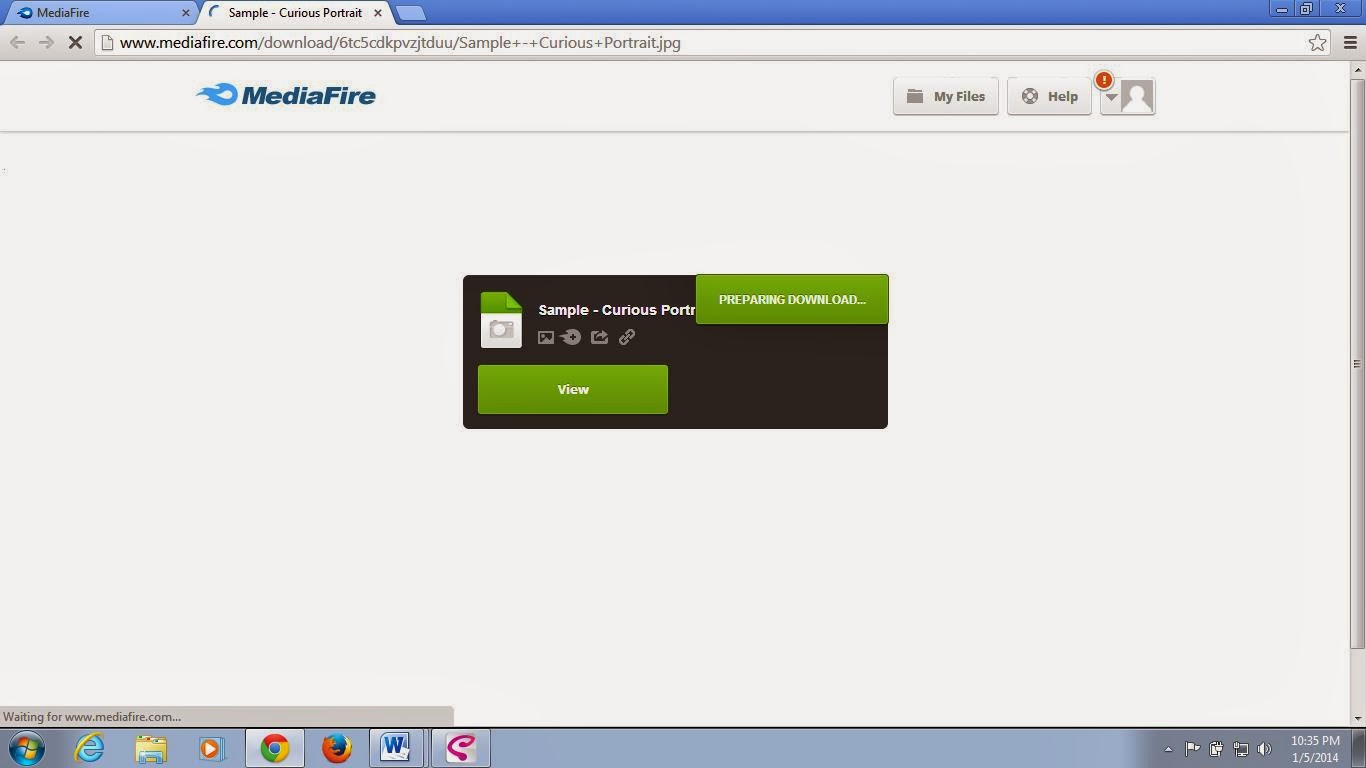
Setelah itu akan terbuka tab baru, jika muncul gambar seperti di bawah ini, itu menandakan sedang terjadi proses, jika sudah muncul tombol “download”  lalu klik download.


Setelah itu akan muncul gambar di bawah ini itu menandakan file yang ingin di download sedang dalam proses dan disini anda tinggal menunggu hingga proses mendownlodnya selesai.


Ini adalah salah satu hasil photo yang tadi sudah saya download.


demikian cara membuat akun dan cara upload/download file mediafire.com

Terima kasih Telah membaca.......


cara dan teknik browsing dengan google.com agar lebih efektif dalam penelusuran/pencarian

 cara dan teknik browsing dengan google.com agar lebih efektif

Di jaman yang semakin modern ini banyak orang sudah menggunkan teknologi dalam kehidupan sehari-harinya mulai dari urusan social media, mencari materi untuk tugas sekolah, tuntutan pekerjaan dan yang lainnya, Sering sekali kita dalam browsing atau berseluncur di dunia maya sering mengalami kesulitan dalam mencari materi yang kita cari, internet menyajikan banyak sekali informasi yang lengkap, tapi karena terlalu banyak dan luas internet itu sering kita kesulitan mencari apa yang kita butuhkan, dan kebanyakan orang menggunakan berbagai macam media untuk melakukan browsing mulai dari Mozila firefox, Google crome, Internet Explorer, Opera mini, dll, yang pada akhirnya mengarah ke Google.com

Terkadang apa yang kita cari tidak sesuai dengan apa yang kita harapkan, bahkan tak jarang sering muncul kata-kata “NOT FOUND” dan itu membuat kita pusing dan malas untuk melanjutkannya, serta hal tersebut tidak efektif bagi kita.
Adapun cara dan teknik browsing dengan Google.com adalah

1.    Menggunakan kata kunci/key word yang tepat
misalnya untuk mendownload lagu ketikkan www.4shared.com atau ingin membuka social media seperti facebook cukup mengetikkan di kolom search www.facebook.com

2.   Menentukan apa yang ingin kita cari/ sesuai kebutuhan.
apa bila kita ingin mencari sebuah data lengkap suatu Negara atau sejarah lebih baik kita membuka  ”Ensiklopedia”/ “Wikipedia”, apa ingin melihat langkah-langkah atau tutorial lebih baik membuka www.youtube.com, jika ingin menanyakan suatu pertanyaan lebih baik buka yahoo answer.

3.    Jangan membuka jendela pencarian/ Tab yang terlalu banyak

karena hanya membuat anda bertambah bingung dengan tab yang terlalu banyak.

cara men-setting web browser Mozila & Chrome agar lebih mudah dan efektif dalam menggunakannya!!

cara men-setting web browser Mozila

1.      langkah pertama adalah buka Mozila firefox seperti gambar di bawah ini, setelah itu ketikan about:config pada adres bar.

2.     setelah itu akan muncul tampilan seperti gambar di bawah ini, lalu pilih I’ll be careful, I promise !

     3.        setelah itu akan muncul tampilan seperti di bawah ini, lalu klik kanan di mana saja -> pilih New

->        integrer, seperti  gambar di bawah ini.

4.     lalu akan muncul tampilan seperti gambar dibawah ini, lalu .   Sekarang buat nama baru dengan “nglayout.initialpaint.delay” tanpa tanda petik. dan set value -a pada angka 0

cara men-setting web browser  Chrome
.      kemudian klik kanan shortcut google chrome (ada pada desktop, taskbar, atau start di menu), kemudian klikproperties

.      Di tab “shortcut”, di bagian “target” ada tulisan seperti di bawah ini:
[drive]:\Users\[username]\AppData\Local\Google\Chrome\Application\chrome.exe
ganti, jadinya seperti di bawah ini:
[drive]:\Users\[username]\AppData\Local\Google\Chrome\Application\chrome.exe -enable-accelerated-compositing -enable-gpu-rendering -enable-video-layering -enable-webgl -enable-accelerated-2d-canvas -enable-fastback -enable-aero-peek-tabs

Untuk nmencoba apakah sudah benar atau tidak masukkan kalimatnya di windows 7, jalankan chrome, new tab 2 kali, kemudian liat taskbar. Chromenya harusnya jadi banyak juga tab previewnya

berikut cara setting web browser Mozila & Chrome agar lebih mudah dan efektif dalam menggunakannya, TERIMA KASIH.........

Mengenai Internet

Di jaman yang semakin moderen tak memungkiri semua orang akan menggunakan kelebihannya yang hampir menyediakan banyak hal dan informasi, mulai dari Map, informasi pendidikan, sejarah dan masih banyak lagi, tapi banyak orang yang tidak tau dampak positif dan negatif dari Internet atau Media sosial

Derikut ini dampak Positif dan Negatif

Dampak Positif antara lain :

1. kita dapat ngetahui dan mendapat informasi dari Internet.
2. kita bisa menciptakan usaha dari Internet.
3. kita bisa berkomunikasi dengan jarak jauh dengan orang lain.
4. kita dapat bertukar informasi satu sama lain.
5. kita bisa berkereasi di Internet.
6. kita bisa mencurahkan pendapat kita melalui sosial media.


Dampak Negatif antara lain :

1. kita bisa mendapatkan informasi yang tidak benar.
2. kita sering lupa waktu karenanya.
3. menjauhkan yang dekat.
4. kita besa terkena penipuan.

demikian sedikit informasi tentang internet........ terimakasih telah membaca.